- 2026年10月08日
実行予算をExcelで作る方法|必要な項目・計算式・管理方法を解説
原価管理・利益管理見積り・積算
どんぶり勘定による赤字工事や、手間のかかる予算作成にお悩みではありませんか。
この記事を読むことで、自社の工事形態に合ったExcelの実行予算書テンプレートを手に入れ、それに基づいた正確な実行予算を短時間で作成し、完工まで適切な利益管理(予実管理)を継続できる状態になります。
執筆:プラスバイプラス編集部
建設業向けCADや原価管理システムの開発・提供を通じて、現場の業務効率化を支援しています。 日々の業務の中で出会うお客様の声をもとに、図面作成・申請業務・積算・見積り・原価管理などに 関する実務知識を蓄積し、正確で実践的な情報発信を行っています。

監修:室田茂樹
株式会社プラスバイプラス 代表取締役
2000年の創業以来26年にわたり、建設業・設備工事業者向けの専門ソフト開発・普及を牽引し、電気工事・水道工事・施工管理・原価管理の各領域に特化したソフトウェアとサポート体制を全国に展開し、業界のDXを支援し続けている専門家。


コンテンツ
実行予算とは
実行予算とは、工事を施工するために必要な原価を算出した予算のことです。工事で利益を確保することを目的として、見積金額の範囲内で作成します。
Excelで実行予算書を作成・管理することで、工事ごとの原価を正確に把握し、赤字工事の防止や利益率の向上につなげることが可能です。
実行予算は、工事の進捗に合わせて実績と比較され、原価管理や利益管理の指標として活用されます。
建設業の実行予算については「建設業の実行予算とは?作成目的・内訳と見積り・原価との違いを解説」で詳しく紹介しています。
実行予算を作成する目的
実行予算を作成する主な目的は、工事における利益を確保することです。事前に実行予算を組むことで、工事にかかる原価の上限を明確にし、その範囲内で工事を進める意識が生まれます。
また、工事の途中で実行予算と実際にかかった費用を比較することで、コスト超過の兆候を早期に発見し、対策を講じることが可能です。
これにより、どんぶり勘定による予期せぬ赤字を防ぎ、安定した企業経営を実現します。
実行予算と見積書の違い
実行予算と見積書は、目的と対象が異なります。見積書は、発注者(顧客)に提示するためのもので、工事全体の請負金額を算出する目的で作成されます。
一方、実行予算は、社内管理用の資料であり、実際に工事を施工するために必要な原価を管理し、利益を確保する目的で作成されます。
見積書には利益が含まれますが、実行予算は純粋な原価のみで構成される点が大きな違いです。
利益を出すには、見積書から利益額を差し引き、残った金額の範囲内で実行予算を組む必要があります。
Excelの実行予算表に必要な項目
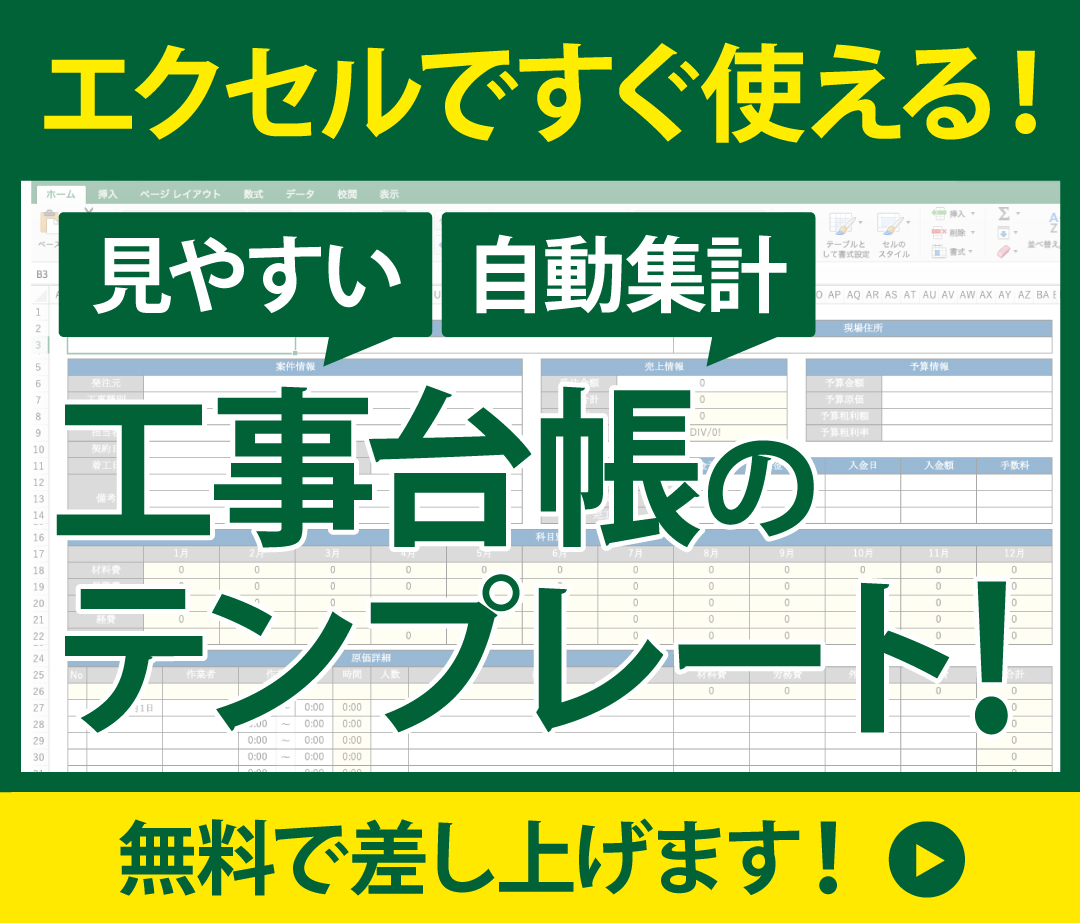
Excelで実行予算書を作成する際は、工事の利益管理に必要な項目を網羅することが重要です。無料のテンプレートを活用する場合でも、自社の管理体制に合わせて項目をカスタマイズする必要があります。
最低限、工事の基本情報、原価の内訳となる費目、そして予算と実績を比較するための項目を含めることで、実用的な実行予算書として機能します。
工事の基本情報
設定する工事の基本情報は、どの工事の実行予算書であるかを社内の誰もが識別できるための項目です。具体的には、工事番号、工事名称、発注者名、工事場所、工期(着工日・完成日)、請負金額などを記載します。
これらの情報が正確に記載されていることで、後から書類を見返した際に、迅速に内容を把握できます。
テンプレートを使用する際も、これらの項目が網羅されているか確認してください。
工種・費目
設定する工種・費目は、工事原価の内訳を詳細に管理するための分類項目です。建設業では、まず「仮設工事」「土工事」「コンクリート工事」といった工種に分け、さらに各工種を「材料費」「労務費」「外注費」「経費」といった費目に細分化するのが一般的です。
この分類により、どの工程のどの費用が予算を圧迫しているのかを具体的に把握でき、的確なコスト削減策の検討につながります。
材料費
計上する材料費は、工事で使用する資材や部品の購入費用です。具体的には、木材、鋼材、コンクリート、配管、電線などが該当します。
実行予算を作成する際は、必要な材料の種類ごとに数量と単価を正確に拾い出し、合計金額を算出します。
仕入れ先からの見積もりや過去の購入実績を参考に、できるだけ実勢価格に近い単価を設定することが、予算精度を高めるポイントです。
労務費
計上する労務費は、工事に従事する自社の作業員や職人に支払う賃金、給与、手当などの人件費です。実行予算の段階では、各工種に必要な作業員の人数と作業日数(工数)を見積もり、1人あたりの単価(労務単価)を掛け合わせて算出します。労務単価には、給与だけでなく、会社が負担する法定福利費などの諸経費も含めて検討する必要があります。近年、建設業でも労務費の上昇傾向があるため、最新の単価を反映させることが重要です。
外注費
計上する外注費は、自社で施工せず、専門業者や下請け業者に工事の一部を委託する際にかかる費用です。例えば、基礎工事、塗装工事、電気設備工事などを専門業者に依頼した場合の費用が該当します。
外注費を予算に計上する際は、複数の協力会社から見積もりを取り、価格と品質のバランスを考慮して発注先を決定します。
契約金額がそのまま外注費となるため、原価の中でも比較的管理しやすい項目です。
経費
計上する経費は、材料費、労務費、外注費以外の、工事を施工するために必要なすべての費用を指します。現場事務所の家賃や水道光熱費、重機・車両のリース料、燃料費、駐車場代、消耗品費、通信費などが含まれます。
また、工事の進捗に伴って発生する可能性がある追加費用に備えるための「予備費」も経費として計上しておくことが一般的です。
これらの費用は細かく多岐にわたるため、過去の類似工事の実績を参考に漏れなく拾い出す必要があります。
実行予算額・実績額・予実差
実行予算額・実績額・予実差の欄は、工事の利益管理における心臓部です。実行予算額は、工事開始前に計画した各費目の原価上限額を指します。
実績額は、工事の進捗に伴い実際にかかった費用です。
予実差は「実行予算額-実績額」で算出され、この差額がプラスであれば予算内で収まっている(利益が出ている)状態、マイナスであれば予算を超過している(赤字の危険がある)状態を示します。
予実管理については「予実管理とは?目的・進め方からExcelでの管理方法までわかりやすく解説」で詳しく紹介しています。
実行予算表の作成例
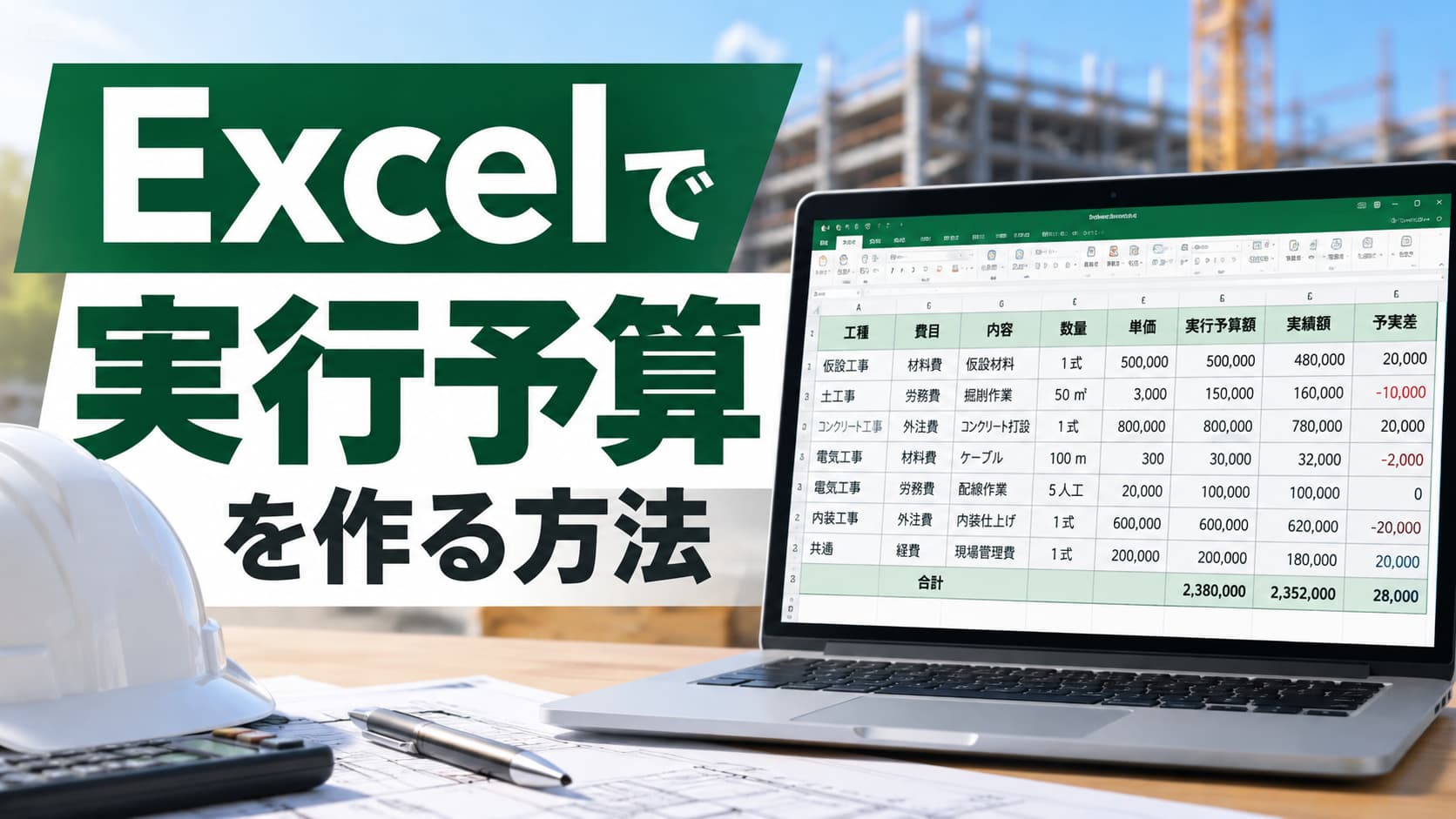
上記の項目を使って実行予算表を作成すると、以下のような形になります。実際の項目は工事内容や自社の管理方法に合わせて調整しましょう。| 工種 | 費目 | 内容 | 数量 | 単価 | 実行予算額 | 実績額 | 予実差 | 予算消化率 |
|---|---|---|---|---|---|---|---|---|
| 電気工事 | 材料費 | ケーブル | 100m | 300円 | 30,000円 | 32,000円 | -2,000円 | 106.7% |
| 電気工事 | 労務費 | 配線作業 | 5人工 | 20,000円 | 100,000円 | 100,000円 | 0円 | 100.0% |
| 電気工事 | 外注費 | 器具取付工事 | 1式 | 150,000円 | 150,000円 | 145,000円 | 5,000円 | 96.7% |
| 共通 | 経費 | 交通費・諸経費 | 1式 | 20,000円 | 20,000円 | 18,000円 | 2,000円 | 90.0% |
| 合計 | 300,000円 | 295,000円 | 5,000円 | 98.3% | ||||
また、「実績額÷実行予算額×100」で予算消化率を算出しておくと、
実行予算に対してどの程度原価を消化しているのか確認しやすくなります。
Excelで実行予算表を作る方法
Excelで実行予算書を作成するプロセスは、複数のステップに分けられます。この手順に沿って作成することで、工事の原価と利益を可視化し、適切な予実管理を行うための土台が完成します。最終的には、予算を超過した項目が一目でわかるように設定することが目標です。建設業の実行予算の作り方については「建設業の実行予算の作り方|準備から作成後の管理まで解説」で詳しく紹介しています。①工事情報を入力する
実行予算書を作成する最初のステップとして、工事の基本情報を入力します。シートの上部に「工事番号」「工事名称」「発注者名」「工期」などの欄を設け、該当する情報を正確に記入してください。
この情報を明確にすることで、複数の工事を管理する際に、どの書類がどの工事に対応しているのかを瞬時に判断できるようになります。
誰が見てもわかるように、社内で決められたルールに沿って入力することが重要です。
このステップを完了すると、実行予算書の基本情報が整います。
②工種・費目を設定する
次に、工事原価の内訳を管理するために、工種と費目を設定します。見積書や設計図書を基に、工事内容を「仮設工事」「躯体工事」「仕上工事」などの工種に分解し、それぞれの工種で発生する費用を「材料費」「労務費」「外注費」「経費」の費目に分類してリストアップします。
この作業により、原価がどのような要素で構成されているかが明確になり、詳細なコスト管理が可能になります。
このステップを完了すると、実行予算書の骨格が完成します。
③数量と単価を入力して実行予算額を計算する
洗い出した費目ごとに、必要な数量と仕入れ単価を入力し、実行予算額を算出します。数量は設計図面から拾い出し、単価は仕入れ先への見積もり依頼や過去の取引実績データに基づいて設定します。
数量と単価を掛け合わせることで、各費目の予算額が計算されます。
「=数量セル*単価セル」という単純な数式で自動計算できるように設定しておくと、入力ミスを防ぎ、効率的に作業を進められます。
このステップを完了すると、工事全体の計画原価が明らかになります。
④材料費・労務費・外注費・経費を入力する
ステップ③で設定した各費目の内訳に、具体的な品目や作業内容を入力します。例えば、材料費であれば「セメント」「鉄筋」といった具体的な資材名を、労務費であれば「型枠大工」「鉄筋工」などの職種を記載します。
それぞれの品目に対して、ステップ③で算出した数量と単価を再度確認しながら入力し、各費目の合計金額を算出します。
この詳細な内訳を作成することで、予算の精度が向上します。
このステップを完了すると、原価の内訳が詳細に可視化されます。
⑤実績額を入力する
工事が開始されたら、実際に発生した費用を実績額として入力していきます。納品書や請求書、作業員の日報などを基に、各費目で実際に支払った金額を対応する項目に入力します。
この作業は、定期的に行うことが重要です。
入力を怠ると、予算と実績の乖離に気づくのが遅れ、手遅れになる可能性があります。
このステップを完了すると、計画と実績の比較が可能になります。
⑥実行予算と実績の差額を計算する
実績額が入力されたら、実行予算額との差額(予実差)を計算します。予実差を計算する列を設け、「=実行予算額セル-実績額セル」という数式を入力します。
この計算により、どの項目が予算内に収まっているか、あるいは予算を超過しているかが数値で明確にわかります。
会社によっては「=実績額セル/実行予算額セル」で予算消化率を算出する場合もあります。
このステップを完了すると、工事の採算状況が具体的に把握できます。
⑦予算超過がわかるように設定する
最後に、予算を超過した項目が一目でわかるように、Excelの「条件付き書式」機能を活用します。例えば、予実差のセルがマイナスになった場合に、セルの背景色を赤くしたり、文字を太字にしたりする設定を行います。
これにより、多数の項目の中から問題のある箇所を視覚的に素早く発見でき、迅速な対応が可能になります。
このステップを完了すると、モニタリングしやすい実用的な実行予算書が完成します。
Excelで材料費・労務費・外注費・経費を管理する方法
実行予算書を作成した後は、各原価項目を適切に管理していくことが建設業における利益確保の鍵です。特に主要な4つの費目(材料費、労務費、外注費、経費)は、それぞれ特性が異なるため、管理方法にも工夫が求められます。
ここでは、各費目をExcelで効果的に管理する方法を解説します。
建設業の原価管理フローについては「建設業の原価管理フローとは?利益を守る管理手順を解説」で詳しく紹介しています。
材料費の管理方法
材料費を管理するには、発注時点での単価と数量を実行予算書と比較することが重要です。まず、実行予算書に「発注先」「発注日」「発注単価」「発注数量」の列を追加します。
資材を発注する際にこれらの情報を入力し、予算単価・数量との差異を確認します。
もし予算単価を上回る場合は、他の仕入れ先に相見積もりを取るなどの対策を検討します。
また、現場での材料の過剰在庫やロスを防ぐため、定期的に実地棚卸を行い、在庫量を把握することも効果的です。
この管理により、材料費の無駄を削減できます。
労務費の管理方法
労務費の管理では、日々の作業人工を正確に把握し、実行予算書で計画した人工と比較することが中心となります。作業日報や出面帳を活用し、どの工種に何人の作業員が何時間従事したかを記録します。
そのデータを実行予算書の「実績人工」欄に転記または集計し、計画との差異をモニタリングします。
進捗に対して実績人工が計画を上回っている場合は、作業効率の低下や手待ち時間が発生している可能性があるため、現場の作業工程を見直す必要があります。
この管理によって、人件費の膨張を防ぎます。
外注費の管理方法
外注費の管理は、契約内容と請求内容の照合が基本です。実行予算書には、協力会社ごとの「契約金額」「発注日」「出来高」「支払額」を管理する欄を設けます。
工事の進捗に応じて協力会社から提出される出来高報告書や請求書の内容を精査し、契約通りの作業が行われているか、請求金額に誤りがないかを確認した上で実績として入力します。
追加工事が発生した場合は、安易に口約束で済ませず、必ず追加の契約書や注文書を交わし、実行予算にも反映させることがトラブル防止につながります。
経費の管理方法
経費の管理は、費目が多く煩雑になりがちなため、勘定科目ごとに予算と実績を管理することが有効です。実行予算書に「現場消耗品費」「水道光熱費」「地代家賃」などの詳細な経費項目を立て、それぞれに予算を割り振ります。
そして、現場で発生した経費の領収書や請求書を基に、定期的に実績額を入力し、予実対比を行います。
特に、重機の燃料費や修理費など、変動が大きい項目については注意深く監視し、予算超過の兆候があれば速やかに原因を究明します。
Excelで実行予算と実績の差額を確認する方法
Excelで作成した実行予算表を最大限に活用するには、予算と実績の差額を定期的に確認し、工事の採算状況を正確に把握することが不可欠です。単純な差額計算だけでなく、予算消化率や利益見込みといった多角的な視点から分析することで、より精度の高い原価管理が可能になります。
これにより、問題の早期発見と対策立案につなげることができます。
工事の予算・実績管理については「工事の予算・実績管理とは?予実差異を把握して原価超過を防ぐポイントを解説」で詳しく紹介しています。
予実差を計算する
予実差を計算し、予算超過のリスクを把握します。実績額を入力する列の隣に「予実差」の列を設け、「=実行予算額のセル-実績額のセル」という数式を入力します。
この計算結果がプラスであれば予算内に収まっていることを、マイナスであれば予算を超過していることを示します。
さらにExcelのSUMIF関数を使えば、「材料費」「労務費」といった費目ごとの予実差合計も簡単に集計でき、どのコストが利益を圧迫しているかを特定するのに役立ちます。
予算消化率を確認する
予算消化率を確認し、工事の進捗とコスト発生のバランスを評価します。「予算消化率」の列を作成し、「=実績額のセル/実行予算額のセル」という数式を入力し、セルの表示形式を「パーセンテージ」に設定します。
例えば、工事の進捗率が50%なのに、ある費目の予算消化率が80%に達している場合、その費目に何らかの問題が発生している可能性が高いと判断できます。
このように進捗率と消化率を比較することで、コストの先行発生を検知し、早期に対策を打つことが可能です。
工事全体の利益見込みを確認する
工事全体の最終的な利益見込みを算出し、経営判断に役立てます。まず、請負金額から現在の実行予算合計額を引いて、当初の予定利益を算出します。
次に、現在の予実差の合計を算出し、この差額が当初の予定利益にどう影響するかを確認します。
例えば、「最終利益見込み=当初予定利益+予実差合計」といった計算式を設けることで、現時点での最終的な利益の着地点を予測できます。
この数値を定期的に追うことで、赤字転落の危険性を早期に察知し、経営層への報告や対策の検討を迅速に行えます。
工事の粗利の計算方法については「工事の粗利の計算方法とは?工事原価に含める費用や利益管理のポイント」で詳しく紹介しています。
実行予算をExcelで管理するメリット
多くの企業、特に中小規模の建設会社では、実行予算の管理にExcelが広く利用されています。その背景には、手軽に導入できる点や柔軟性の高さなど、Excelならではのメリットが存在します。
実績との比較も容易に行えるため、基本的な予実管理ツールとして非常に有効です。
ここでは、Excelで実行予算を管理する主な3つのメリットを解説します。
導入コストを抑えやすい
Excelは多くの企業で標準的に導入されているMicrosoft Officeスイートに含まれているため、実行予算管理のために新たなソフトウェアを購入する必要がありません。専用の原価管理システムを導入する場合、数十万から数百万円の初期費用がかかることもありますが、Excelであれば追加コストは基本的に不要です。
この手軽さは、特にコストを抑えたい小規模事業者や、まずは実行予算管理を試してみたいという企業にとって大きなメリットとなります。
実績との比較も、既存の機能で十分対応可能です。
自社に合わせて項目を変更できる
Excelの実行予算書は、自社の管理方法や工事の特性に合わせて、項目やレイアウトを自由に変更できる高い柔軟性を持っています。例えば、特定の経費項目を詳細に管理したい場合は列を追加したり、独自の計算式を組み込んだりすることが容易です。
パッケージ化された専用システムでは変更できない部分も、Excelなら自社の運用ルールにぴったり合ったフォーマットを作成できます。
このカスタマイズ性の高さにより、実態に即した精度の高い実績管理が実現します。
関数を使って自動計算できる
Excelに搭載されている豊富な関数を活用することで、計算作業を自動化し、効率を大幅に向上させることができます。SUM関数で費目ごとの合計金額を瞬時に算出したり、IF関数や条件付き書式を使って予算超過のアラートを自動で表示させたりすることが可能です。
手計算によるミスを防ぎ、担当者の負担を軽減します。
一度テンプレートを作成してしまえば、あとは数値を入力するだけで自動的に集計・分析が行われるため、管理業務にかかる時間を大幅に短縮できます。
Excelで原価管理を仕組み化する方法については「中小建設業向け】エクセルで原価管理を仕組み化する方法と運用ポイント」で詳しく紹介しています。
実行予算をExcelで管理するデメリット
手軽で便利なExcelですが、実行予算の管理に用いる際にはいくつかのデメリットも存在します。特に、事業規模の拡大や複数人での共同作業が増えるにつれて、Excelの限界が顕著になる傾向があります。
実行予算書を運用する上で、これらの課題を事前に理解しておくことは、将来的なトラブルを避けるために重要ですす。
実際原価を転記する手間がかかる
Excelで実行予算を管理する場合、会計ソフトや発注システムなど、他のツールで管理している実際原価のデータを手作業で転記する必要があります。請求書や納品書を見ながら一つひとつ数値を入力する作業は、時間がかかるだけでなく、入力ミスの原因にもなります。
工事の規模が大きくなり、扱う伝票の枚数が増えるほど、この転記作業の負担は増大し、リアルタイムでの原価把握が困難になる可能性があります。
入力ミスや更新漏れが発生しやすい
Excelは誰でも簡単に編集できる反面、入力ミスや数式の破損、更新漏れといったヒューマンエラーが発生しやすいという弱点があります。例えば、誤って計算式が入ったセルに直接数値を上書きしてしまったり、最新の情報を入力し忘れたりすることが考えられます。
これらのミスは正確な予実管理を妨げ、誤った経営判断につながるリスクをはらんでいます。
特に、複数の担当者が同じファイルを操作する環境では、エラーの発見や原因特定が難しくなります。
複数の工事をまとめて把握しにくい
Excelは基本的にファイル単位での管理となるため、複数の工事の状況を横断的に把握することが困難です。建設業のように複数の現場が同時に進行する場合、各工事の実行予算ファイルを個別に開いて確認する必要があり、全社的な利益状況を一覧で把握するには手間がかかります。
また、全社の原価データを集計して分析する際も、手作業でデータをコピー&ペーストする必要があり、非効率です。
複数人で管理すると最新版がわかりにくい
Excelファイルをメール添付や共有サーバーで複数人と共有して管理していると、「先祖返り」やバージョンの不整合が起こりがちです。誰かが古いファイルを更新してしまったり、自分のローカルPCに保存したファイルが最新版だと思い込んで作業を続けてしまったりするケースが頻発します。
その結果、どのファイルが正しい情報なのかわからなくなり、データの信頼性が損なわれるリスクがあります。
これは、正確な意思決定を行う上で大きな障害となります。
Excelで実行予算を管理するときの注意点
Excelで実行予算書を効果的に運用し、デメリットを最小限に抑えるためには、いくつかの注意点を守ることが不可欠です。これらのルールを社内で徹底することで、データの精度を保ち、実行予算管理の形骸化を防ぐことができます。
ここでは、Excel運用時に特に注意すべき5つのポイントを解説します。
費目や入力ルールを統一する
複数人で実行予算書を管理する場合、費目の名称やデータの入力ルールを事前に統一しておくことが極めて重要です。「外注費」と「協力会社費」のように担当者によって費目の使い方が異なると、後でデータを集計・比較する際に正確な分析ができません。
勘定科目コードを割り振る、摘要欄の書き方を標準化するなど、誰が入力しても同じ形式になるようなルールを定め、全員で遵守することが求められます。
これにより、データの属人化を防ぎ、比較可能な状態を維持します。
実績を入力するタイミングを決める
実行予算書に実績データを入力するタイミングは、あらかじめ明確に決めておく必要があります。「毎週金曜日の終業前」や「毎月25日」など、具体的な周期をルール化しましょう。
入力タイミングが担当者任せになっていると、情報の更新にばらつきが生じ、リアルタイムな経営状況の把握が困難になります。
定期的な入力を徹底することで、常に最新の状態で予実管理ができ、問題が発生した際にも迅速に対応することが可能となります。
当初の実行予算を上書きしない
工事の途中で仕様変更などにより追加費用が発生した場合でも、最初に作成した当初の実行予算の数値は安易に上書きしてはいけません。当初予算は、その工事で目指すべき原価の目標値であり、実績と比較するための基準となる重要なデータです。
変更が必要な場合は、新たに変更予算の欄を設けて管理し、当初予算、変更予算、実績の3つを比較できるようにします。
これにより、変更が利益に与えた影響を正確に分析できます。
入力漏れや二重入力がないか確認する
実績データを入力する際には、入力漏れや二重入力がないかを注意深く確認するプロセスが不可欠です。特に、請求書や領収書の処理では、同じ費用を誤って二回計上してしまったり、計上すべき費用を見落としてしまったりすることがあります。
入力後には、元の伝票と実行予算書の数値を照合する、あるいは担当者間でダブルチェックを行うなどの仕組みを導入することで、データの正確性を高めることができます。
定期的に予実差を確認する
実行予算書は作成して終わりではなく、定期的に予実差を確認し、分析してこそ意味を持ちます。週次や月次の会議で必ず実行予算の進捗を確認する場を設け、予算超過の項目については原因を究明し、対策を議論する習慣をつけましょう。
予実差の確認を怠ると、赤字の兆候を見逃し、気づいた時には手遅れという事態になりかねません。
PDCAサイクルを回し続けることが、利益体質の組織を作る上で重要です。
工事の原価超過が起こる原因については「工事の原価超過が起こる原因とは?赤字工事を防ぐ対策とチェックリスト」で詳しく紹介しています。
実行予算のExcel管理が難しくなるケース
Excelは手軽な実行予算管理ツールですが、企業の成長や環境の変化に伴い、その管理手法が限界を迎えることがあります。日々の業務の中で特定の兆候が見られるようになったら、それは管理方法を見直すサインかもしれません。
以下に挙げるようなケースに当てはまる場合、Excelでの管理が非効率になっている可能性があります。
管理する工事件数が増えてきた
管理する工事件数が常時10件、20件と増えてくると、Excelでの管理は煩雑さを増します。工事ごとにファイルが乱立し、それぞれの進捗を確認するだけで多くの時間を要するようになります。
また、会社全体の損益状況を把握するためには、各ファイルから手作業でデータを集計する必要があり、手間と時間がかかるだけでなく、集計ミスも起こりやすくなります。
このような状況は、経営判断のスピードを鈍らせる原因となります。
実際原価を別の表やファイルから転記している
会計ソフトや購買システムなど、他のExcelファイルやシステムから実際原価のデータを手作業で転記している場合、その作業は工事件数の増加に比例して大きな負担となります。担当者がデータ入力に追われ、本来行うべきである予算超過の原因分析や対策立案といった、より付加価値の高い業務に時間を割けなくなってしまいます。
また、転記ミスによるデータの不整合が発生するリスクも常に付きまといます。
複数人でExcelファイルを更新している
複数の担当者が同じExcelファイルを同時に、あるいは頻繁に更新するようになると、管理は一気に難しくなります。共有サーバー上で誰かがファイルを開いていると他の人が編集できなかったり、どれが最新版のファイルか分からなくなったりする問題が頻発します。
結果として、古い情報に基づいて判断を下してしまったり、他の担当者が入力したデータを誤って上書きしてしまったりするなどのトラブルが発生しやすくなります。
工事ごとの予実差をすぐに確認できない
経営者や上長から「あの工事の現在の利益はどうなっているか?」と質問された際に、即座に答えられない状況は危険信号です。関係するファイルを探し出し、最新の実績データを入力し、計算し直すといった作業が必要になる場合、Excel管理の限界が近いと言えます。
市場の変化が激しい現代において、意思決定の遅れは大きな機会損失やリスクにつながる可能性があります。
複数工事の利益状況をまとめて確認したい
個別の工事だけでなく、事業部全体や会社全体の利益状況をリアルタイムでまとめて確認したいというニーズが高まってきた場合、Excelでの対応は困難です。複数のファイルのデータを手動で統合し、グラフやレポートを作成するには多大な労力がかかります。
経営層が求めるような、全社的な視点での収益性分析や将来予測を行うには、Excelのファイル単位での管理では能力不足です。
Excelでの実行予算管理が難しくなったらシステムを活用する
Excelでの実行予算管理に限界を感じ始めたら、工事原価管理に特化した専用システムの導入を検討するタイミングです。システムを活用することで、Excelが抱える手作業による非効率性やデータ管理の煩雑さといった課題を根本的に解決できます。
例えば、会計システムや勤怠管理システムと連携し、原価データを自動で取り込むことで、転記作業の手間とミスを削減します。
また、データが一元管理されるため、複数人でも常に最新の情報を共有でき、工事ごとの予実状況や会社全体の利益状況をリアルタイムで可視化することが可能になります。
これにより、迅速かつ正確な経営判断を下すための強固な基盤が整います。
予実管理システムについては「予実管理システムとは?Excelとの違いやメリット・選び方を解説」で詳しく紹介しています。
工事ごとの実行予算・予実管理を効率化するなら「要 ~KANAME~」
工事ごとの実行予算作成から予実管理までを飛躍的に効率化したいのであれば、原価管理システム「要 〜KANAME〜」の活用が有効です。このシステムは、実行予算の作成はもちろんのこと、発注・仕入・支払といった日々の業務と連動し、実績原価を自動で集計します。
Excelのように手作業でデータを転記する必要がなくなり、入力ミスや更新漏れのリスクを大幅に低減。
リアルタイムで正確な予実対比が可能となり、予算超過の兆候を早期に発見できます。
また、複数の工事の進捗状況や収益性をダッシュボードで一覧表示できるため、経営状況の全体像を瞬時に把握し、的な意思決定を支援します。
実行予算ソフトについては「実行予算ソフトおすすめ10選|建設業向けの機能・選び方を比較」で詳しく紹介しています。
Excelでの実行予算管理についてよくある質問
ここでは、Excelでの実行予算管理に関して、実務担当者から多く寄せられる質問とその回答をまとめました。テンプレートの利用からシステムへの移行まで、日々の業務で生じる疑問を解消するための参考にしてください。
実行予算表はExcelで作成できますか?
はい、作成可能です。Excelを使えば、コストをかけずに自社の運用に合わせた実行予算書を作成できます。
建設業向けの無料テンプレートも数多く配布されており、それらを活用することで、一から作成する手間を省けます。
関数や条件付き書式を設定すれば、計算の自動化や予算超過の可視化もでき、効率的な予実管理が実現します。
実行予算表にはどのような項目が必要ですか?
最低限必要な項目として、「工事基本情報(工事名、工期など)」、「原価項目(工種、材料費、労務費、外注費、経費)」、「予算額」、「実績額」、「予実差」が挙げられます。これにより、どの工事の、どの費用が、計画に対してどうだったのかを明確に管理できます。
会社の管理レベルに応じて、さらに詳細な内訳項目を追加します。
Excelで予算と実績の差額を計算するにはどうすればよいですか?
簡単な数式で計算できます。「予実差」の列を設け、「=予算額のセル-実績額のセル」と入力してください。
これにより、予算に対して実績がいくら下回っているか(プラスの場合)、あるいは上回っているか(マイナスの場合)が自動で算出されます。
この差額を定期的に比較・確認することが、利益管理の第一歩です。
実行予算の実績はいつ更新すればよいですか?
週に一度や月に一度など、社内でルールを定めて定期的に更新することが重要です。例えば、「毎週金曜日の業務終了時」や「毎月25日の請求締め後」といった具体的なタイミングを決めることで、更新漏れを防ぎ、常に最新の状態で工事の採算性を把握できます。
リアルタイムに近い形での管理が理想です。
Excelからシステムへ切り替える目安はありますか?
「複数人でファイルを更新し、最新版がわからなくなる」「複数工事の状況を把握するのに時間がかかる」
「実績データの転記作業に追われ、分析ができない」といった課題が常態化した場合が切り替えの目安です。
Excel管理による非効率性が経営のスピードを阻害していると感じたら、システム導入を具体的に検討すべき時期と言えます。
まとめ
Excelは実行予算管理を始めるための手軽で有効なツールです。テンプレートを活用し、必要な項目を設定、関数を用いて計算を自動化することで、工事ごとの原価を可視化し、利益管理の基礎を築くことができます。
しかし、事業規模の拡大に伴い、複数人での情報共有やリアルタイムなデータ把握が困難になるなど、Excel管理には限界も存在します。
本記事で解説した作成方法や管理の注意点を参考にしつつ、自社の状況に合わせて、将来的には専用システムへの移行も視野に入れ、継続的に利益を確保できる管理体制を構築してください。