図面・申請業務
-
- 図面・申請業務 JwCAD完全ガイド JwCADデータ連携・応用
iPadでJWCADの図面修正や閲覧をする方法
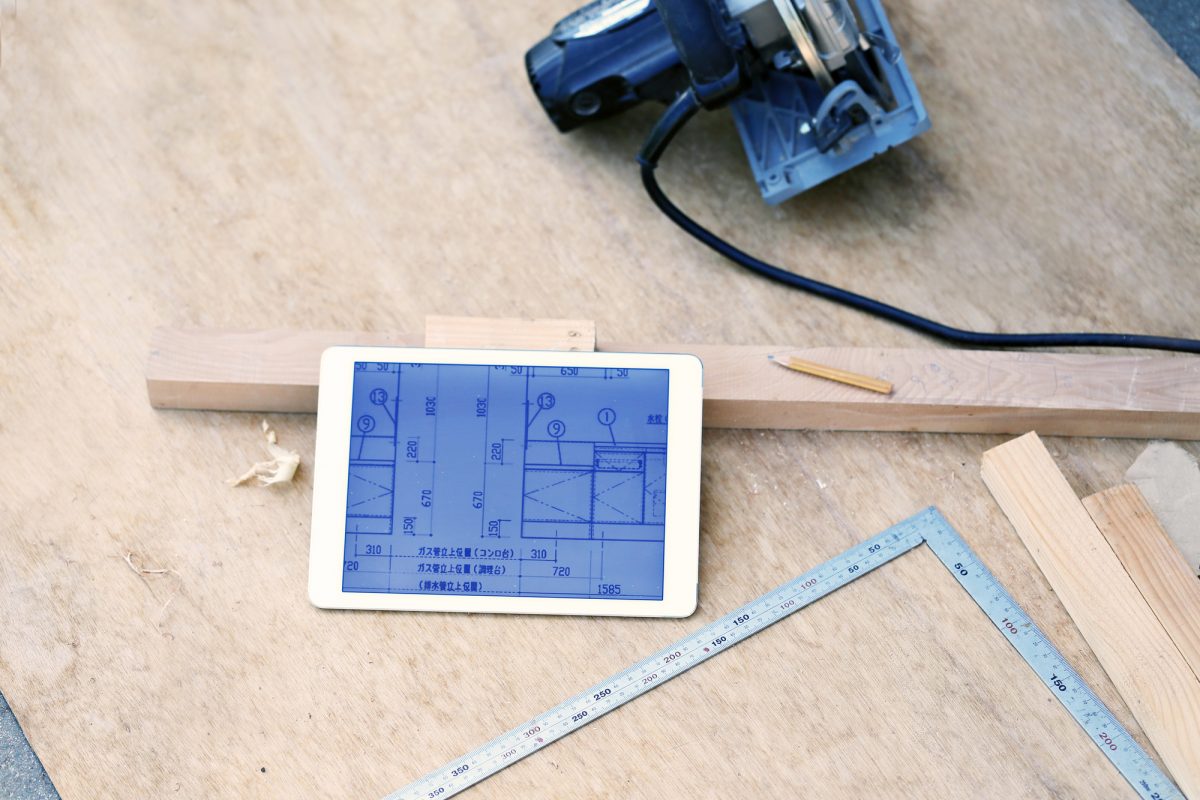
CADで図面を書く作業はパソコンで行うのが一般的です。 しかし、実際に図面を活用するのは工事現場が主となるため、通常は紙に印刷したものを使います。 そんな時、ちょっとした変更や調整が必要になった場合、スマホやタブレットに送ってもらえると便利です。 現場にいながら最新の図面を入手できますし、自分で作図や修正ができればさらに理想的でしょう。 そこで、iPadでもJWCADの作図や閲覧は可能なのかどうか、解説していきます。
-

- 図面・申請業務 JwCAD操作解説 JwCAD完全ガイド
JWCADで線の太さを変えるには?線属性の操作の仕方
JWCADで線の太さを変えるには、「設定」→「基本設定」→「色・画面」タブで「線幅を1/100mm単位とする」にチェックを入れてから、「線属性」ダイアログで基本幅を指定します。 この設定をしておくと、初期設定の8種類以外の太さもミリ単位で自由に指定できます。 すでに描いた線をまとめて変更する場合は、対象の線を選択したうえで「属性変更」を開き、「線幅変更」にチェックを入れてOKをクリックします。 線の使い分けは、細線を隠れ線、太線を寸法線、極太線を外形線とするのが一般的で、種類…
-

- 図面・申請業務 JwCAD操作解説 JwCAD完全ガイド
JWCADで寸法線を書くには?応用操作で本格的な図面作成
無料で入手できるJWCADは、はじめてCADソフトを使う人や導入を検討している会社にとって試しやすいソフトです。 無料とはいえ充実した機能を備え、使いこなせれば業務でも問題なく利用できます。 基本操作を覚えたら、徐々に応用操作も学んでいきましょう。 応用ができると本格的な図面を作成できるようになります。 今回は、JWCADで寸法線を書いてみます。 寸法線は図面をより正確に伝えるために必要なので、しっかりと操作できるようにしておきたいものです。
-

- 図面・申請業務 JwCAD操作解説 JwCAD完全ガイド
JWCADの図形登録や図形配置のやり方は?図形データを使いこなす!
図面作成を効率的に行うには、前に作ったオリジナルの図形を再利用したり標準登録された図形データを使って作成したりする方法があります。JWCADでも、このような作業が可能です。よく使う図形を登録しておいて、必要に応じて図面作成に利用しましょう。また、登録した図形を新しい図面に配置するだけでなく、回転やサイズ変更して貼り付けることもできます。 今回は、JWCADで図形データの登録や図形配置の操作を紹介します。CADの導入を考えているなら、ぜひ参考にしてください。
-
- 図面・申請業務 JwCAD操作解説 JwCAD完全ガイド
JWCADで図形を回転させる方法は?操作の仕方を詳しく解説!
JWCADに「回転」というコマンドはありません。図形を回転させるには「移動」コマンドを使います。 手順は、「移動」をクリックして対象の図形を矩形範囲で選択し、「基準点変更」で回転の中心となる点を指定してから、コントロールバーの「回転角」に角度を入力し、最後に右クリックで確定します。 斜めの図形を水平に直したい場合は「線角」ボタンで角度を自動取得でき、角度が分からない場合はマウスの指示だけで回転させることも可能です。 元の図形を残したまま回転した図形を作りたいときは、「移動」で…
-

- 図面・申請業務 JwCAD完全ガイド JwCAD入門
JwCADはWindows10/11で使える?対応状況とインストール時の注意点
Windows11にアップグレードしたあと、「JwCADはそのまま使えるのだろうか?」と不安に感じていませんか。 結論から言うと、最新バージョンのJwCADはWindows11に対応しており、通常どおりインストール・使用が可能です。 ただし、古いバージョンを利用している場合や、アップグレード直後の環境では不具合が発生するケースもあります。 この記事では、Windows11での対応状況、インストール時の注意点、トラブルが起きた場合の対処法までわかりやすく解説します。
-

- 図面・申請業務 JwCAD導入前ガイド JwCAD完全ガイド
【JwCAD超入門!】初心者が使うための基礎知識や使い方をわかりやすく解説!
JwCADは、建物や電気設備設計・機械設備設計の設計を支援する人気のCADソフトウェアです。 特に初心者にとっては、基本的な操作や機能を理解することが重要です。 この記事では、 ・これからJwCADを使おうとしている方 ・触り始める前に「何ができるか」「どう覚えるか」を知りたい方向けに、 JwCADの全体像を整理して紹介します。
-

- 図面・申請業務 JwCAD操作解説 JwCAD完全ガイド
JWCADの縮尺変更・設定方法|図面縮尺の合わせ方を解説
設計を始めようとしている人にとってCADソフトは強い味方です。 手描きで図面を作成しようとすると、かなりの労力が必要になりますが、ソフト自体は簡単に手に入れることができます。 JWCADはWindowsの基本的な操作ができる人なら、誰でも使えるCADソフトです。 簡単にきれいな図面が描け、しかも無料で入手できます。 今回は、図面作成をするために必要な縮尺の設定について、使い方の解説と使ってみた感想をまとめました。
-
- 図面・申請業務 JwCAD操作解説 JwCAD完全ガイド
JWCADで曲線を描くには!?曲線コマンドの使い方
ユーザー数の多いCADソフトJWCADは無料で使えるだけでなく機能性や操作性に優れたソフトです。 もちろん電気工事や水道工事の図面作成にも利用できます。 JWCAD(Jw_cad)には、外構の形状や池の輪郭、車体や飛行機のボディラインなどを表現するためのさまざまな曲線作図機能があります。ここでは代表的なスプライン曲線・ベジェ曲線・サイン曲線・2次曲線の描き方を、初心者でもわかりやすい手順で解説します。
-
- 図面・申請業務 CAD操作・図面作成
これなら分かる!?電気配線図の基本的な書き方
実務などで現場の経験があったり、見よう見まねで工事に関わったことがあっても、改めて電気配線図を書くとなるとどうやって書けばいいのか困惑してしまうケースもあるでしょう。例えば用途がDIY(日曜大工)のようなもので、しかも小規模というのであれば、電気配線図をすべて手書きしても問題ないかも知れません。 しかし業務として行う場合工事の規模も大きく、時に急な仕様の変更も起こることがあり、その度に手書きしていては作業も効率的とはいえません。そこでCADの操作を覚えることで日常業務の負担を…