- 2026年06月30日
JWCADのダウンロード方法とは? 具体的なやり方を紹介
図面・申請業務
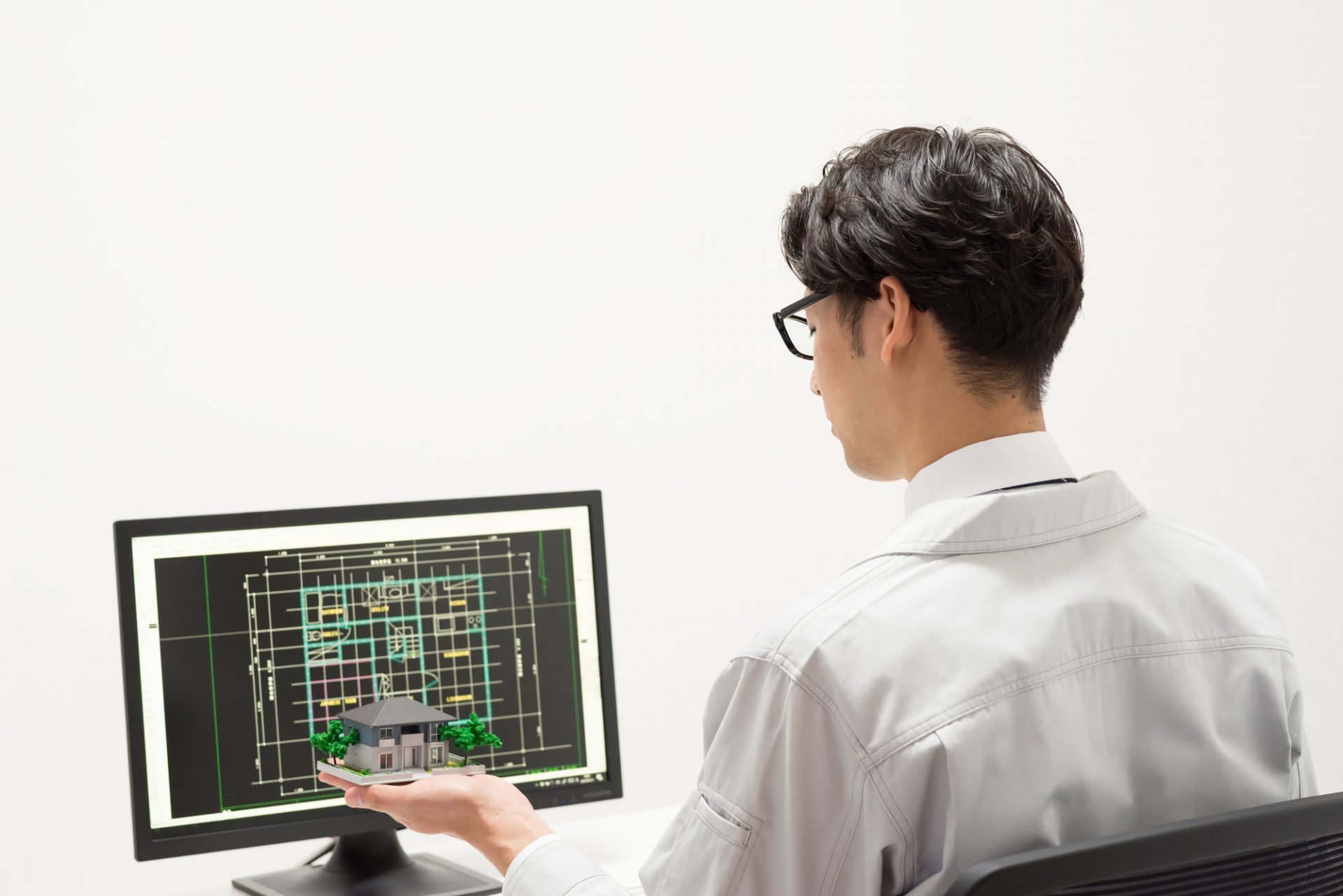
JWCADは、公式サイトから無料でダウンロードできます。
本記事では、JWCADの公式ページへのアクセス方法から、最新版のダウンロード手順、インストール方法までをわかりやすく解説します。
初めての方でも迷わず進められるよう、順番に説明していきます。

監修:プラスバイプラス編集部
建設業向けCADや原価管理システムの開発・提供を通じて、現場の業務効率化を支援しています。 日々の業務の中で出会うお客様の声をもとに、図面作成・申請業務・積算・見積り・原価管理などに 関する実務知識を蓄積し、正確で実践的な情報発信を行っています。

コンテンツ
JWCADとは?
JWCADは、1997年の公開以来、建築業界を中心に根強い人気を誇る無料の2次元CADソフトです。フリーソフトでありながら高機能で、カスタマイズ性にも優れており、建築だけでなくアパレルやアニメーション制作など、幅広い分野で活用されているのが特徴です。
詳しい特徴や導入のメリットについては、JWCADとは?それぞれの特徴やメリットを解説をご覧ください。
JWCADのダウンロード方法
事前の準備や確認が終わって問題なければ、JWCADをダウンロードしていきます。初めに、JWCAD公式のダウンロードページを開きます。
次に「jwcad.net」というボタンをクリックすればダウンロードが始まります。
また、「jwcad.net」というボタンは上下の2カ所に表示されているかもしれませんが、最新版は上のほうに表示されているボタンなので間違えないようにしてください。
下のほうのボタンをクリックすると、一世代前のバージョンをダウンロードすることになってしまいます。
非常に簡単ですが、ここまでがJWCADをダウンロードする具体的な流れです。
なお、ダウンロードして終わりではなく実際に利用するにはインストールも必要です。
そのため、パソコンにダウンロードしたファイルをクリックして、インストールを完了させなければいけません。
インストールする際は、デバイス変更の許可というものを求められるので、「はい」というボタンをクリックしてください。
ボタンを押すと自動的にインストールの準備が始まります。
そして、画面の指示に従いながら操作を進めると、途中で使用許諾契約画面が出てきます。
良く内容を読んで、問題なければ「使用許諾契約の条項に同意します」を選択してください。
最後に準備が整ったら「インストール」のボタンを押して、インストールを開始します。
すべてが終われば「完了」と表示されるので、パソコンを再起動してみましょう。
ここまでくればJWCADをダウンロードして、実際にパソコンでも使える状態になっています。
JWCADのインストールが完了したら、次は基本操作を覚えていきましょう。
初めて使う方は、初心者がJWCADを使うための基礎知識や使い方をわかりやすく解説を確認しておくとスムーズです。
JWCADを利用するときの注意点
JWCADはフリーソフトであり、ダウンロード環境が整っていればすぐに利用を開始できます。ただし、利用を開始する前にいくつか確認しておくべき点があるため、事前に調べておくことをお勧めします。
まず、JWCADはWindowsに対応したパソコンでのみダウンロード可能です。
現在推奨されているOSはWindows10またはWindows11のいずれかです。
Windows11での動作や設定方法については、こちらの記事で詳しく解説しています。
CPU、メモリ、ストレージに関しては、JWCADの公式サイトでは具体的な推奨スペックは明記されていません。
ただし、一般的なパソコン利用の快適さを考慮すると、メモリ8GB以上、SSD搭載、Core i5相当以上のCPUがあると安心です。
これらは最低限の条件であり、スペックに余裕がある方がより快適に動作します。
特にOSは、最新のWindows 11を利用する方がより安心して利用できるでしょう。空き容量もしっかりと確保しておくことも重要です。
また、これらの条件に関する情報は、お使いのパソコンのスペックを調べることで確認できます。
Windowsのパソコンであれば、メニューから「設定」を開き、「システム」の項目をクリックします。
その中にある「バージョン情報」の項目を同様にクリックすることで、パソコンのスペック詳細を見ることが可能です。
通常、よほど古いパソコンでなければJWCADは起動しますが、事前にスペックを確認しておくことで、後になってトラブルになることを防ぐことができます。
なお、ここに記載したスペックは一般的な目安であり、フリーソフトであるJWCADには動作保証がないことをご理解ください。
JWCADの起動と終了方法について
JWCADは、ダウンロードしてインストールすれば終わりではなく、さまざまな操作方法を覚えて活用してこそ意味があります。アイデア次第で多様な活用方法ができるのがJWCADですが、ここでは、最も基礎となる起動と終了の操作に絞って紹介しましょう。
まず、起動方法としてはインストールが終了したあとにパソコンを再起動して、スタートメニューから「jw_cad」をクリックすれば可能です。
起動させるとすぐに新規ファイルが開いた状態になります。
さらに、新しく新規作成をしたいときはJWCADのメニューバーを開いて「ファイル」をクリック、その中の「新規作成」を選択すれば作成可能です。
感覚的に操作できる部分なので、何回か試してみればすぐに慣れるでしょう。
また、作業が終わったらその内容を保存して終了することが必要です。
終了するときは、同じく「ファイル」の中の「名前を付けて保存」をクリックします。
その後、保存先のファイル選択画面になるので、保存したい場所を選びましょう。
初めて保存する場合は、さらに「新規」ボタンをクリックして、ファイル名などを付ける必要があります。
保存形式もこのときに選ぶことになりますが、通常は「jww」形式で保存すれば問題はありません。
その他、何か業務上で覚えておくことがあれば、メモ欄に記載しておくと便利です。
すべて確認して問題なければ、「OK」をクリックして保存完了となります。
保存が終わったら、JWCADを終了させましょう。
メニューバーのファイル中の、「jw_cadの終了」をクリックすれば、ソフトを閉じることができます。
ここまでがJWCADの起動と終了の基本操作です。
JWCADを使いこなしてみよう
JWCADは、フリーソフトでありながらとても完成度が高く多くの企業や人々に利用されています。そのため、フリーソフトではトップシェアに君臨しているソフトです。
また、個人のスキルアップにも最適であり、CADを使ってみたいけど、どれを選んで良いのか分からないというような人にもおすすめでしょう。
なぜなら、無料なので気軽に導入することができますし、JWCADが一通り使いこなせれば、他のCADソフトにもそのスキルを応用しやすいからです。
もちろん、個人だけではなく魅力を感じるなら企業などの法人単位で利用するのも良いでしょう。
今回紹介した情報は、その最初の一歩になります。
まずは、JWCADに関して理解を深め、必要に応じてダウンロードすることからはじめてみましょう。
まったくの未経験だと不安を感じることもあるかもしれませんが、JWCADはダウンロードが簡単であり、基本的な操作も覚えれば難しいものではありません。
そのため、意欲があれば多くの人が勉強して使いこなせるようになるはずです。
興味があるなら、ぜひ最初の一歩を踏み出してみましょう。
また、電気や水道など、あらかじめ使いたいジャンルが決まっているならプラスバイプラスの水道CADや電気CADもおすすめです。
有料ソフトですが、JWCADにはないサポートや機能が充実しています。
さらに、操作も驚くほど簡単です。
もし、フリーソフトに不満や不安がある場合は、一度プラスバイプラスの水道CADや電気CADを検討してみてはいかがでしょうか。


JWCADのダウンロード方法についてよくある質問
JWCADとは?
JWCADは、1997年から公開されている無料の2次元CADソフトです。Windows対応で、建築業界を中心に広く利用されています。
JWCADのダウンロード方法は?
JWCADは公式サイト(http://www.jwcad.net/)から無料でダウンロードできます。ダウンロードページで最新版を選択し、画面の指示に従ってインストールを進めてください。
JWCADを利用するときの注意点
JWCADはWindows向けのソフトウェアです。通常、Windows 10またはWindows 11の環境での利用が推奨されています。
macOSではWine や仮想Windows環境を使うことで動かすことができますが、これは 公式なネイティブ版ではないため動作保証や安定性はありません。
JWCADの起動と終了方法について
インストール後は、スタートメニューから「jw_cad」を選択して起動できます。作業終了時は「ファイル」→「終了」を選択してソフトを閉じます。