- 2026年06月30日
JWCADで拡大・縮小する方法|画面・図形・画像の3種類を解説
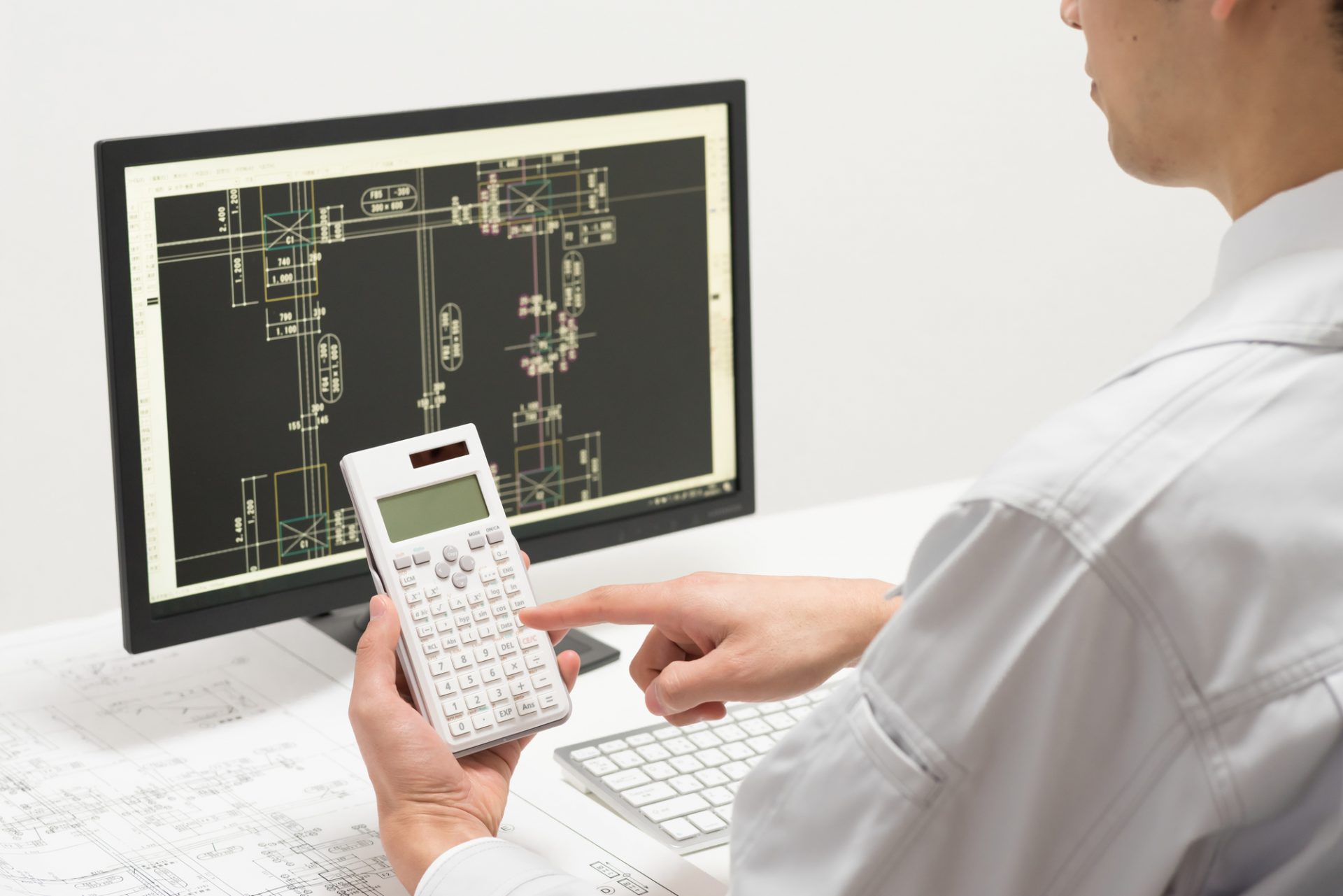
JWCADで図面作成を進める際、拡大・縮小の操作は欠かせません。しかし、JWCADにおける拡大縮小には、画面の表示倍率を変えるズーム、図形そのもののサイズを変更する縮尺変更、取り込んだ画像の大きさ調整など、複数の役割が存在します。
目的によって使用するコマンドや操作手順が異なるため、やりたいことに合わせた適切な方法を選択することが作業効率化の鍵となります。
この記事では、JWCADで行える拡大縮小の種類を整理し、それぞれの具体的な操作方法や使い分けのポイントについて詳しく解説します。状況に応じた最適な手順を確認し、スムーズな図面作成に役立ててください。
執筆:プラスバイプラス編集部
建設業向けCADや原価管理システムの開発・提供を通じて、現場の業務効率化を支援しています。 日々の業務の中で出会うお客様の声をもとに、図面作成・申請業務・積算・見積り・原価管理などに 関する実務知識を蓄積し、正確で実践的な情報発信を行っています。

監修:室田茂樹
株式会社プラスバイプラス 代表取締役
2000年の創業以来26年にわたり、建設業・設備工事業者向けの専門ソフト開発・普及を牽引し、電気工事・水道工事・施工管理・原価管理の各領域に特化したソフトウェアとサポート体制を全国に展開し、業界のDXを支援し続けている専門家。


コンテンツ
JWCADの拡大縮小は3種類ある
JWCADにおける拡大縮小の操作は、大きく分けて「画面」「図形」「画像」を対象とした3つの種類に分類されます。これらは名称こそ似ていますが、操作の目的や実行後の結果が全く異なるため、それぞれの違いを正しく理解しておくことが重要です。まず、画面の拡大縮小は表示倍率のみを変更する「ズーム」機能を指し、図面データのサイズ自体には影響を与えません。一方、図形の拡大縮小は作図したオブジェクト自体の大きさを変更する操作であり、設計上の寸法に関わります。さらに、挿入した写真や図面データなどの画像を対象とした調整も存在します。
これら3つの操作は、作業のフェーズや修正したい対象に合わせて使い分ける必要があります。それぞれの具体的な役割と、使い分けのポイントについて次項より詳しく見ていきましょう。
画面を拡大・縮小する方法(ズーム)
図面の表示倍率を変更する操作は、JWCADにおいて最も頻繁に行われる基本動作の一つです。この操作は「ズーム」と呼ばれ、図面データの実際のサイズや寸法を維持したまま、作業中の画面上での見え方のみを切り替えます。細かい部分を拡大して緻密な修正を行ったり、図面全体を表示してレイアウトのバランスを確認したりする際に活用します。マウスの左右ボタンを同時にクリックしながらドラッグする独自の操作方法(クロックメニュー)により、キーボードを介さず直感的に表示範囲を切り替えられる点が大きな特徴です。特定の範囲を指定して大きく映し出す方法や、作図した内容が画面に収まるように一括で表示倍率を調整する方法など、目的に応じた多様なズーム機能が用意されています。
具体的なマウスの動かし方や詳細な操作手順については、別記事にて詳しく解説しています。効率的な作図環境を整えるために、まずは基本となる画面の表示切り替えをスムーズに行えるようにしましょう。
作図画面の一部を拡大・縮小する方法
JWCADでは、作図画面全体ではなく、特定の範囲だけを拡大・縮小することも可能です。細部を確認したい場合や、作図の一部分を拡大して編集したい場合に便利な操作です。操作方法は、拡大・縮小したい位置でマウスの左右ボタンを同時にクリックし、そのままドラッグすることで行います。右下方向へドラッグすると拡大、左上方向へドラッグすると縮小され、指定した範囲に合わせて表示倍率が自動的に調整されます。
図形を拡大・縮小する方法
図形のサイズを変更する操作は、設計寸法やレイアウトを調整する際に使用します。JWCADでは倍率指定による拡大縮小のほか、コピー貼り付け時に倍率を変更する方法など、いくつかの操作方法があります。通常の拡大・縮小方法
作図した図形自体のサイズを変更する操作は、設計上の寸法やレイアウトを調整する際に必要となります。JWCADで図形を拡大・縮小する場合、画面の表示倍率を変えるズームとは異なり、オブジェクトが持つ数値データそのものを変更する点が特徴です。この操作には、「移動」コマンドや「複写」コマンド、または「貼り付け」コマンドの倍率指定機能を利用します。対象の図形を選択した後、コントロールバーから縦横の比率を数値で入力することで、正確な大きさに調整可能です。
一律の倍率変更だけでなく、特定の寸法に合わせて図形を引き伸ばしたり、縮尺の設定を確認して図面全体の整合性を保ったりと、目的によって使い分けることが求められます。
倍率調整の具体的な操作手順については、別記事で詳しく解説しています。
また、図面の縮尺の考え方や設定方法についてはこちらで解説しています。
コピーした図面を拡大・縮小して貼り付ける方法
JWCADでは、図形をコピーして貼り付ける際に倍率を指定することで、拡大・縮小した状態で貼り付けることも可能です。この方法は、既存図面を流用する場合や、図形サイズを微調整したい場合に便利な操作です。操作の流れとしては、まずメニューバーの「編集」から「範囲選択」を選び、コピーしたい図形を指定します。
その後「編集」→「コピー」を実行し、貼り付け時にコントロールバーの「倍率」を指定することで、任意のサイズに調整して配置できます。
倍率は数値で指定でき、例えば「2,2」で縦横2倍、「0.5,0.5」で縦横半分に縮小されます。
この機能を利用することで、図形を描き直すことなく効率的にサイズ調整が可能です。
ただし、コピー元と貼り付け先の作図画面で縮尺が異なる場合、意図しないサイズになることがあります。貼り付け前に作図画面右下の縮尺表示を確認しておくと安心です。
画像を拡大・縮小する方法
JWCADでは、読み込んだ写真やスキャニングした図面などの画像データも、任意の大きさに調整することができます。図面上に配置した画像のサイズを変更する操作は、文字や図形を扱う方法とは異なり、画像編集に関連する専用のコマンドを用いて行います。主な手順としては、まず画像コマンドを選択し、対象となる画像を指定した上で、基準となる倍率や寸法を入力して調整を行います。単に見た目の大きさを変えるだけでなく、図面の縮尺に合わせて画像の寸法を正確に一致させたい場合など、実務においても活用頻度が高い操作です。
取り込んだ画像のサイズが合わないまま作業を進めると、設計の整合性が保てなくなるため、正しい手順をマスターすることが大切です。
操作の詳細な流れや設定方法については、別記事で分かりやすく解説していますので、そちらを参考に作業を進めてください。
拡大縮小を使い分けるポイント
JWCADでスムーズに作図を進めるためには、作業の目的に応じて適切な拡大縮小の機能を使い分けることが重要です。まずは何に対して操作を行いたいのかを明確にしましょう。細かい図面の細部を確認したい場合や全体のレイアウトを見渡したいときは、画面の表示倍率だけを変えるズーム機能を使用します。一方で、図面上の図形自体の寸法を大きくしたり小さくしたりしたい場合には、図形を選択して倍率を指定する拡大縮小コマンドが必要です。
さらに、配置した写真やスキャンデータなどの大きさを調整したいときは、画像編集に関連する操作を選択します。このように「見え方」を変えるのか「実寸」を変えるのかを判断基準にすると、迷わず操作できるようになります。
まとめ
JWCADにおける拡大・縮小の操作は、対象が「画面」「図形」「画像」のどれかによって手順や仕組みが大きく異なります。表示の見え方だけを変更するズーム機能と、図形や画像の寸法そのものを変更する操作では、作業結果が大きく変わるため注意が必要です。
作図をスムーズに進めるためには、今行いたい操作が「表示倍率の調整」なのか、それとも「図形や画像の実寸の変更」なのかを意識し、目的に応じて適切な方法を使い分けることが重要です。それぞれのコマンドの特徴を理解しておくことで、設計ミスを防ぎながら効率よく図面作成を進められるようになります。
まずは基本となる拡大・縮小の操作を理解し、状況に応じて最適な方法を選択できるようにしておきましょう。
また、JWCADではズームや倍率指定などの操作を組み合わせることで拡大・縮小を行えますが、操作に慣れていない場合や、図面の作成などでより直感的に作業したいと感じることもあります。そのような場合は、専門CADソフトを利用する方法もあります。
例えば、plusCADシリーズは、拡大縮小ボタンが用意されており、マウスのクリックだけで直感的に調整が可能です。
操作性を改善したCADを検討している場合は、以下の記事も参考にしてみてください。
JWCADの拡大・縮小についてのよくある質問
Q1. JWCADで作図画面を拡大・縮小する方法は?
「設定」→「基本設定」→「一般(2)」タブで「マウスホイール」に「+」または「-」を設定すると、マウスホイールで拡大・縮小できます。さらに、拡大・縮小率を数値で調整すると、より使いやすくなります。Q2. 図形の一部だけを拡大・縮小するにはどうすればいい?
対象図形の上でマウスを両クリックしてクロックメニューを呼び出し、右下にドラッグすると拡大、左上にドラッグすると縮小できます。Q3. コピーした図面を貼り付ける際にサイズを変更するには?
コピー後、貼り付け時にコントロールバーの「倍率」で指定します。「2,2」で2倍、「0.5,0.5」で半分に縮小できます。異なる縮尺の図面を扱う場合は、倍率指定と縮尺確認を忘れないようにしましょう。Q4. JWCADのズームと拡大縮小の違いは何ですか?
ズームは画面の表示倍率のみを変更する機能であり、図面データのサイズは変わりません。一方、拡大縮小コマンドは図形や画像のサイズ自体を変更する操作であり、設計上の寸法が変わる点が大きな違いです。