JwCAD操作解説
-
- 図面・申請業務 JwCAD操作解説 JwCAD完全ガイド
JWCADで用紙枠と図面枠を活用しよう
図面を書くには、まず縮尺を決めなければなりません。そして、次に必要なのは用紙サイズの決定です。 実際に印刷するときの用紙サイズを決め、そこからはみ出さないように作図する必要があります。 また、取引先や下請けなど、第三者に図面を渡す場合には、図面枠の中に作図するのが一般的です。 簡単な施工図や配管図であっても、図面枠はできるだけ使うようにしましょう。 ここでは、JWCADでの用紙枠の作り方と、図面枠の活用方法について解説していきます。
-
- 図面・申請業務 JwCAD操作解説 JwCAD完全ガイド
JWCADで製図に必要な基本設定をマスターしよう
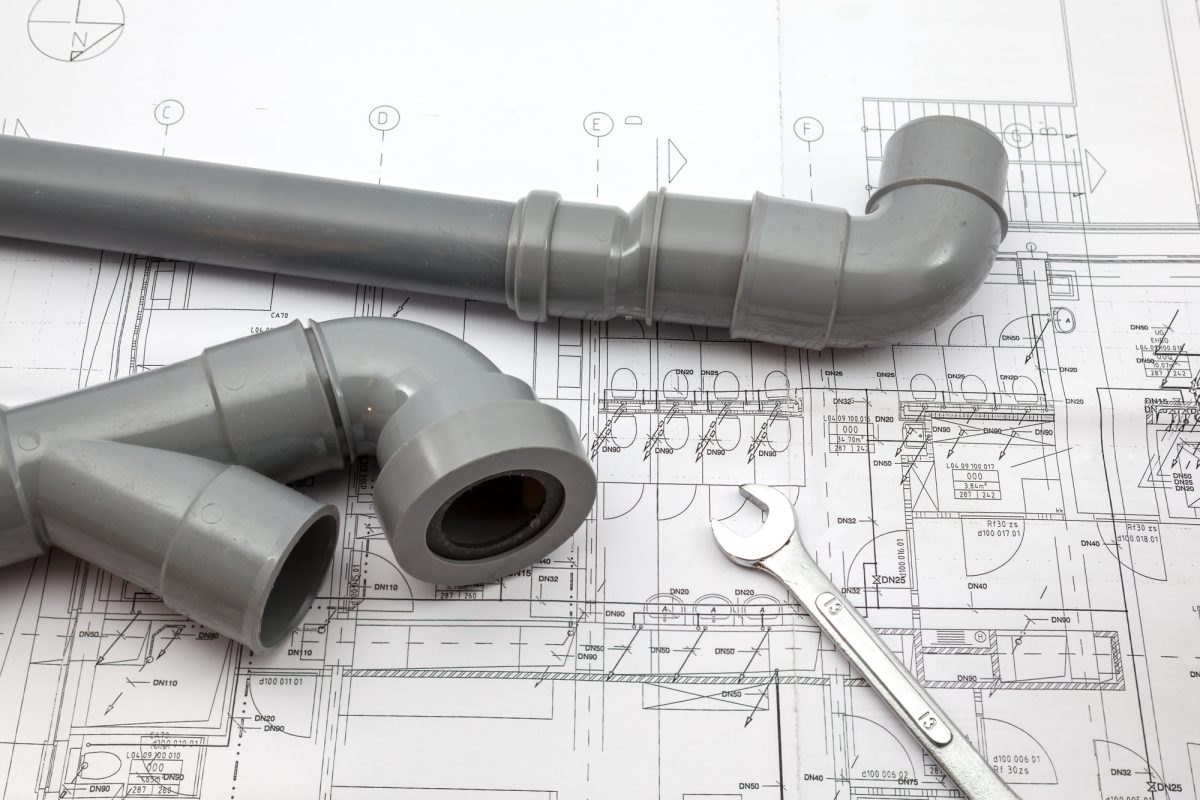
JWCADで製図を行うには、さまざまな基本設定をしておく必要があります。特に、初めてJWCADを使う場合には、基本設定をするところからはじめましょう。水道配管などの図面でも基本設定は必要です。今まで手書きで製図をしてきた人にはやや面倒かもしれません。 しかし、基本的な機能を覚えるうえでも、基本設定を押さえておくことは大切なことです。初めに設定ができていると楽な面もあります。 ここでは、図面でよく使う基本設定のやり方について解説します。
-

- 図面・申請業務 JwCAD操作解説 JwCAD完全ガイド
JWCADで文字色を変更したい時の操作方法は?
JWCADは操作性・機能性ともに優れたソフトなので仕事で使っている人も多いのはないでしょうか。 無料で入手できるCADソフトとはいえ、さまざまな応用操作が可能です。 今回は図面をより見やすくするため、文字色の変更をしてみます。 図面は自社で使うだけでなく、お客様へ提示することも多いものです。 そのため、できるだけ見やすい図面にする必要があります。 文字色を変えれば視覚的にもわかりやすい図面となりますので、ぜひこの操作方法を覚えましょう。