- 2026年06月30日
無料ソフトJWCADで図形移動させる方法を詳しく解説
図面・申請業務

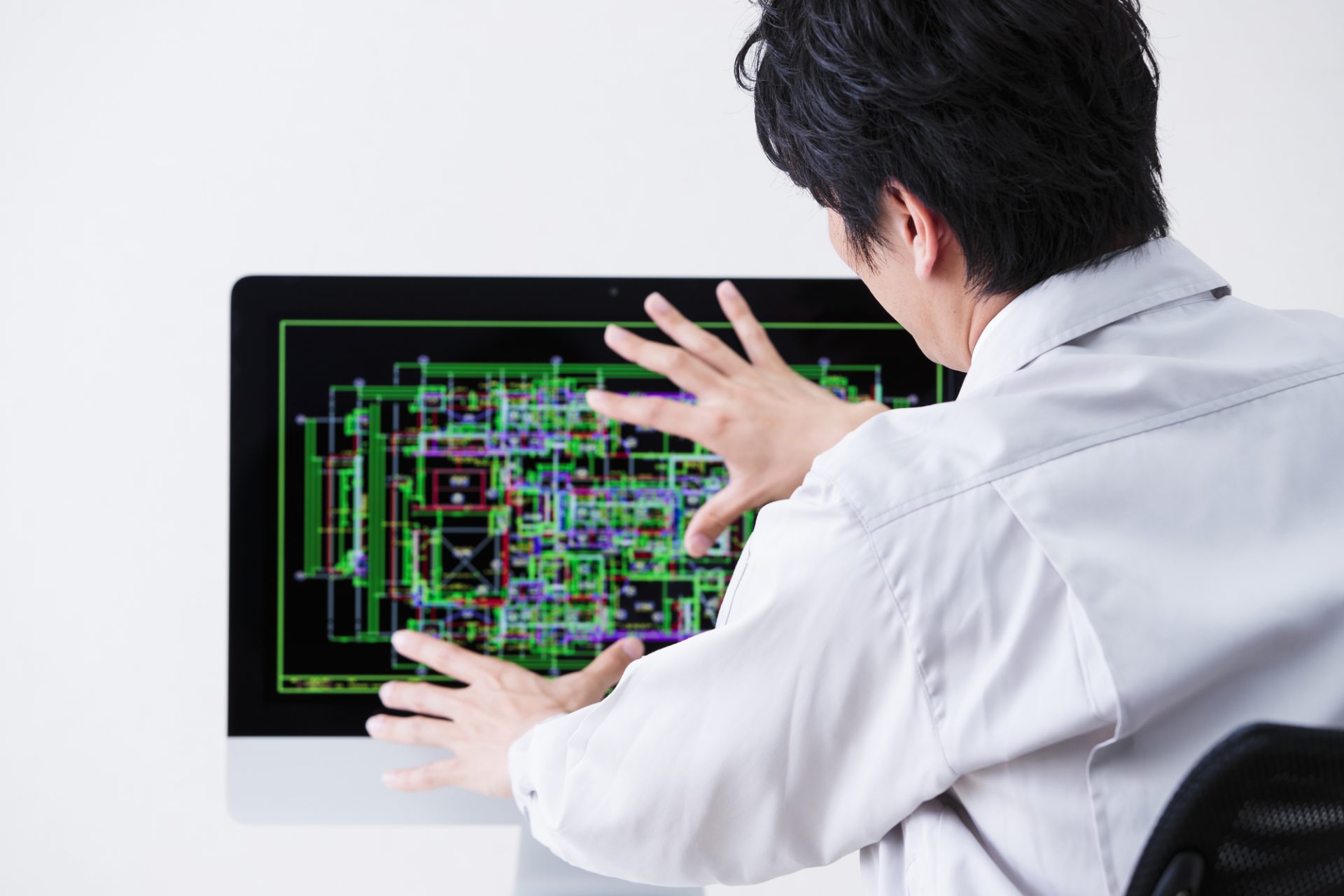
無料で使えるJWCADを使えば、建築や水道関係、服飾業界など製図が必要な場面で誰でも簡単に作成することが可能です。手作業で製図を作成すると時間がかかるため、作業効率化を目指しCADソフトを導入する企業も多いでしょう。
ただ、初めてJWCADを導入する企業の社員は、どのように使えばいいか悩むときもあるのではないでしょうか。この記事では、JWCADで図形移動させる方法について解説します。
執筆:プラスバイプラス編集部
建設業向けCADや原価管理システムの開発・提供を通じて、現場の業務効率化を支援しています。 日々の業務の中で出会うお客様の声をもとに、図面作成・申請業務・積算・見積り・原価管理などに 関する実務知識を蓄積し、正確で実践的な情報発信を行っています。

監修:室田茂樹
株式会社プラスバイプラス 代表取締役
2000年の創業以来26年にわたり、建設業・設備工事業者向けの専門ソフト開発・普及を牽引し、電気工事・水道工事・施工管理・原価管理の各領域に特化したソフトウェアとサポート体制を全国に展開し、業界のDXを支援し続けている専門家。


コンテンツ
図形移動とは?
JWCADの図形移動とは、作成済みの図形や文字を選択し、図面内の別の場所へ配置し直すための基本的な編集機能です。単に位置を変えるだけでなく、移動の際に特定の基点を指定することで、他の図形と正確に位置を合わせることができます。この機能は、設計変更に伴うレイアウトの調整や、一度作成したパーツの再配置を行う際に欠かせません。範囲選択と組み合わせて使用することで、複雑な図形も形を崩さずに一括で動かせるため、作図作業の効率化を支える重要なコマンドといえます。
JWCADで図形や文字を移動させる方法
JWCADで図形を移動するには、範囲選択で対象を囲み、「図形移動」コマンドで基点と移動先を指定します。図形移動の基本手順
- 範囲選択のコマンドをクリックして、移動させたい文字や図形を選択する
- 図形移動のコマンドをクリックして、対象の文字や図形の範囲選択枠を選択する
- 範囲選択枠の始点と終点をクリック
- コントロールバーの中から、選択確定のボタンをクリック
- 仮で表示された選択した文字や図形を確認する
- 任意の位置をクリックする
- 選択した文字や図形がそこに移動して表示されれば完了
JWCADで寸法値を移動させる方法
寸法値の移動は、図面に変更が生じた際に必要となる操作です。手順は以下のとおりです。寸法値を移動する手順
- 寸法コマンドを実行し、コントロールバーで「寸法値」を選択します。
- 移動したい寸法値を右クリックします。
- 配置したい位置で左クリックすると、寸法値が移動します。
- 水平、垂直方向へ移動したい場合は、コントロールバーの「方向」ボタンで設定可能です。
無料で使えるソフトJWCADとは?
JWCADは無料で利用できる2次元汎用のCADソフトで、誰でも簡単に入手できるため、企業だけでなく学生などの個人にも広く普及しています。もともと建築士の手によって開発された背景から建築業界での利用が中心ですが、汎用性の高さから水道、電気、アパレルなど幅広い分野の製図現場で活用されています。図面の作成だけでなく見積書の作成や印刷物への応用も可能であり、このソフトを習得することで業務の効率化や転職時のスキルアップにもつなげられます。
JWCADの特徴を紹介
JWCADには、マウスのドラッグ操作だけでコマンドを呼び出せる独自のクロックメニューが搭載されており、自分好みにカスタマイズすることで作図時間を大幅に短縮できます。また、平面図から透視図やアイソメ図を作成できる2.5次元機能を備えているほか、建具平面などの建築専用コマンドにより、初心者でも容易に図面作成を進められる点が大きな特徴です。
JWCADを使用するメリット
JWCADを導入する最大のメリットは、無料で提供されているためコストを抑えて導入できる点です。高機能でありながら誰でも入手しやすく、試験的な導入や個人での利用にも適しています。操作が比較的簡単で、初心者でも習得しやすい点も魅力です。手書きに頼っていた現場でも、デジタル化により修正作業がスムーズになり、作図時間の短縮を実現できます。
作成した図面をデータで管理し、社内で迅速に共有できるため、業務全体の効率化に大きく寄与します。建築業界だけでなく幅広い分野で活用できる汎用性の高さも、多くの企業に選ばれる理由です。
CADソフトのサポートしてくれるプラスバイプラス
プラスバイプラスは、CADソフトの導入検討から運用後まで手厚いサポートを提供しており、初めてデジタル化を図る企業の強い味方となります。操作に不安を感じる社員へのフォローをプロに任せることで、社内の導入ハードルを下げ、スムーズな定着を促すことが可能です。操作に慣れることで作図時間は大幅に短縮され、業務効率化や人件費の削減といった大きな利益を企業にもたらします。同社では、初心者でも扱いやすいplusCAD電気αやplusCAD機械αなどの専用ソフトも取り扱っており、パソコンが苦手な方でも安心して相談できる体制が整っています。
業務の効率化を目指せるCADソフトの導入を検討してみよう!
AI化が進む現代では、企業レベルでもパソコンを駆使した働き方が求められています。製図の作成で言えば、CADソフトを導入することにより社員のほとんどが製図できるような環境に変えられます。ただ、初めて導入する企業は不安なことも多いため、プラスバイプラスを一緒に導入して、質問や疑問に答えてくれる体制を社内で作るのもひとつの手です。まずは、社員に受け入れられる体制を作ることを前提にCADの導入を検討してみましょう。
JWCADで図形移動させる方法についてよくある質問
図形移動の操作でつまずきやすいポイントをまとめました。JWCADで図形が移動できないのはなぜですか?
図形が移動できない場合は、以下の原因が考えられます。- レイヤーがロックされている
- 範囲選択が確定されていない
- コントロールバーの「選択確定」を押していない
寸法と図形は同時に移動できますか?
範囲選択でまとめて囲めば、図形・文字・寸法を一括で移動することが可能です。ただし、「寸法」コマンド実行中は寸法編集モードになるため、通常の図形移動を行う場合は「図形移動」コマンドを選択してから操作しましょう。
図形移動と複写の違いは何ですか?
図形移動と複写は似た操作ですが、動作が異なります。- 図形移動:選択した図形を別の位置へ移動させる(元の位置からは消える)
- 複写:選択した図形をコピーして配置する(元の位置に図形は残る)
基点を正確に合わせるにはどうすればいいですか?
移動時に基点を指定する際、図形の端点や交点をクリックすることで、正確に位置を合わせることができます。ズレを防ぐためにスナップ機能を活用すると、より正確な配置が可能になります。